おはこんばんちは!
ブログのデザインを変更したら装飾が崩れまくって絶賛修正に苦労しているどうも僕です。
僕は最近(2020年10月上旬)
「ブログを書きたい、自分のyoutube用動画も編集したい」
という願いに最適なパソコンを買いました。
きっとあなたも数週間前の僕と同じように
「文章を書く、動画を編集する。
こういった時どんなパソコンを買ったらいいんだろう」
「種類が多くてどれを選んだらいいかわからない」
と悩んでいることでしょう。
そんなあなたにおすすめは断然Macbook!
Macbook1台あればどこでも作業できます。
自宅、カフェ、車の中
いろいろな場所で作業できるので気分転換にもなります。
作業効率が上がり、仕事がはかどること間違いなしです
本記事では、ライティングだけでなく動画も中級者レベルを目指すのに最適なMacbookを紹介します。
※僕はMac好きなのでMacに限定
こんな人に読んで欲しい
- ネットサーフィン、動画閲覧、ブログがやりたい
- 自分のyoutube動画を編集したい(初級〜中級)
では解説します。
目次
第1章 おすすめのMacは○○だ!
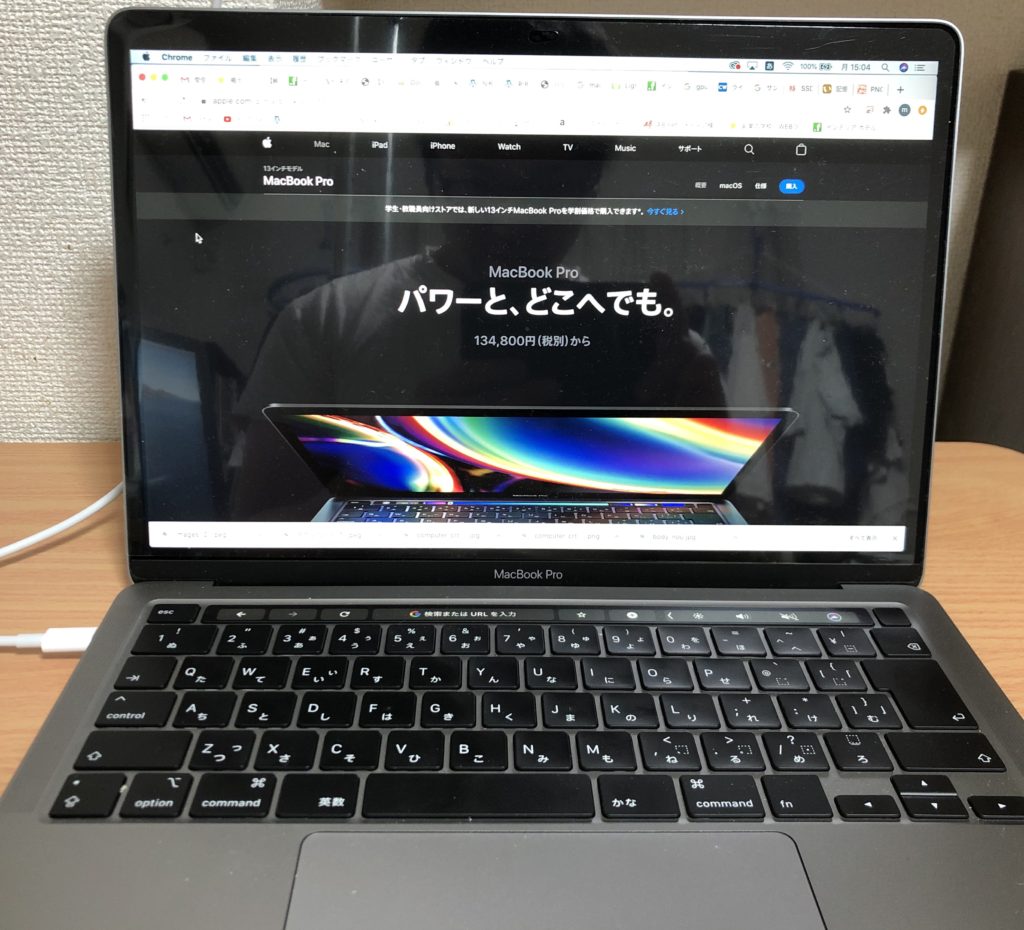
今回購入したMacは
Macbook Pro 13インチ 上位モデルです(512G SSD)。
- ネットサーフィン、動画閲覧、ブログ
- 中級レベルまでの動画編集(自分のyoutubeを更新する程度)
この2つをこなすのに最適なパソコンだからです。
なぜそうなのか?
その背景を説明します。
説明では専門用語が出てくるので、もしわからなければ第3章を先に読むことをおすすめします。
第2章 目的別のおすすめMac

まずあなたがどこを目的としているのか考えてください。
目的によって選ぶMacが変わってきます。
目的1 ネットサーフィン、動画の閲覧、ブログがやりたい
目的2 簡単な動画編集をやりたい
目的3 自分のyoutubeチャンネル用に高度な編集がしたい
目的4 動画編集代行など人の動画を編集したい
目的別に見ていきましょう。
目的1 ネットサーフィン、動画閲覧、ブログ中心
ネットサーフィン、動画閲覧、ブログだけなら
Macbook Air一番下のモデルで十分。
大きな処理能力が必要ないため一番下のモデルで事足ります。
あとは動画編集をどのレベルまでやるかですね。
次からは編集レベルに応じたおすすめモデルを紹介します。
ただしメモリの増設などカスタマイズはなしの前提です。
目的2 簡単な編集がしたい
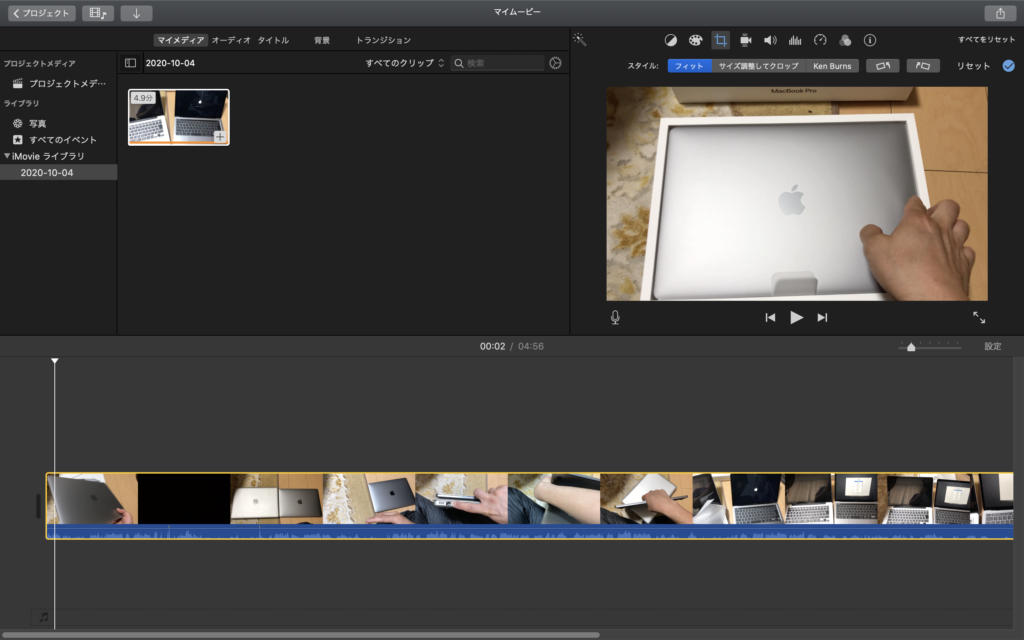
iMovieで簡単な編集ができればいいのであれば
Airの上位モデルか13インチProの下位モデルで十分。
iMovieであれば動作が軽いのでそこまでハイスペックは必要ありません。
しかしAirの上位モデルと13インチProの下位モデルの違いは微妙です。
全てにおいて13インチproが勝っているわけではなく、メモリとGPUはAirの方が良いものを使っています。
値段は同じ(¥134,800)。
CPUの性能とストレージの容量は13インチの方が上のため、
毎日のように動画を編集 → Pro13インチ
週に1回など低頻度で編集 → Air上位モデル
など、頻度で選びましょう。
目的3 中級者レベルの編集がしたい(youtubeチャンネル用)
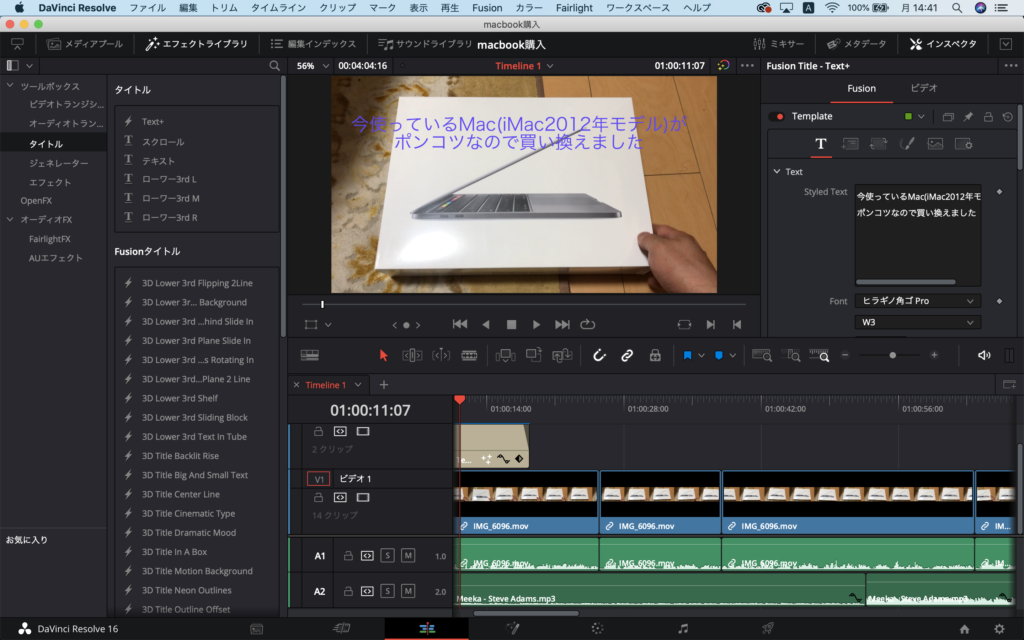
iMovieでは飽き足らず、もっと高度なソフトを使って編集したい!中級者レベルを目指したい!
そんなあなたにはMacbook Pro 13インチ上位モデルをおすすめします。
final cut pro、premior proなど高度なソフトを使うにはハイスペックなMacが必要。
メモリも16G以上ないと動きが重くなります。
13インチ上位モデルはメモリ16G、種類も下位モデルより上。
内臓GPUも下位モデルより優秀です。
ちなみに下位モデルでも¥20,000出せばメモリを8→16Gにすることは可能。
しかしそうなると値段がそれ程変わりません(¥15,000の差)。
¥15,000の差でも上位の方がより優秀なメモリとGPUを積んでいて、ストレージもポートの数も倍!
上位モデルの方がおすすめなのは一目でわかりますね。
目的4 動画編集代行がやりたい

Macbook Pro 16インチの上位モデル1択です。
動画編集代行となるとクライアントがどのレベルの編集を求めてくるか不明。
4k動画の編集となるとかなりのハイスペックが要求されますし、高度な編集をして欲しいと要求されるかもしれません。
16インチになるとグラフィックボードがついているため画像処理能力が格段に上がります。
他は全て内臓GPUのため画像処理能力が低いです。
どんな条件にも答えられるよう、最上位モデルを選びましょう。
第3章 スペック表の見方
| Macbook Air(下位) | Macbook Air(上位) | Macbook Pro 13(下位) | Macbook Pro 13(上位) | Macbook Pro 16(下位) | Macbook Pro 16(上位) | |
| CPU | 1.1GHz 2コア corei3(第10世代) | 1.1GHz 4コア corei5(第10世代) | 1.4GHz 4コア corei5(第8世代) | 2.0GHz 4コア corei5(第10世代) | 2.6GHz 6コア corei7(第9世代) | 2.3GHz 8コア corei9(第9世代) |
| GPU | iris plus graphics | iris plus graphics | iris plus graphics 645 | iris plus graphics | Radeon pro 5300M | Radeon pro 5500M |
| メモリ | 8G LPDDR4X | 8G LPDDR4X | 8G LPDDR3 | 16G LPDDR4X | 16G DDR4 | 16G DDR4 |
| ストレージ | 256G SSD | 512G SSD | 256(or 512)G SSD | 512G(or 1T) SSD | 512G SSD | 1T SSD |
| ポート | サンダーボルト×2 | サンダーボルト×2 | サンダーボルト×2 | サンダーボルト×4 | サンダーボルト×4 | サンダーボルト×4 |
この章ではスペック表に書いてある専門用語について説明します。
難しいと思ったら読み飛ばしてください。
CPU
central processing unitの略で、中央演算処理装置とも呼ばれます。
メモリが机ならCPUはパソコンの頭脳。
あらゆる動作の処理速度がCPUの性能で決まります。
CPUがしょぼいと動作が重く、快適な操作が行えません。

動画編集など重い動作を行うのであればCPUはできるだけ性能の良いものを選びましょう。
同じメーカーの場合、クロック数(○○GHz)とコア数が大きいほど処理速度が速いです。
GPU
GPUはgraphics processing unitの略で、画像処理を専門とするプロセッサです。
GPUはCPUに内蔵されているものと、単独のものがあります。
単独のものはグラフィックボードに取り付けられています(内臓タイプのPCにはグラフィックボードがない)。
そして単独の方が高性能。

高度な動画編集、3Dゲーム、オンラインゲームをやりたい!
そんな方にはグラフィックボードが搭載されているモデルをおすすめします。
Macbookで言ったら16インチモデルですね。
メモリ
メモリとは文字通り記憶する装置で、情報の記憶や読み込みを行います。
同じ記憶装置にストレージがありますが、決定的な違いは「情報を保存する期間」です。
メモリは一時的に保存し、電源を落とすとデータが消去されます(揮発性)。
対してストレージは永続的に保存します(不揮発性)。
メモリの保存
メモリはネットの閲覧履歴、アプリの動作履歴など瞬間的な動作を記憶します。
例えば以下の3つ。
①ネットサーフィンをしている時、戻るボタンで前のサイトに戻る
→ 前のサイトに戻れるのはメモリが前のサイトを記憶しているから
②アプリを使用している時、前の操作に戻りたくてcommand + Z(control + Z)を押す
→ 前の操作に戻れるのはメモリが前の操作を記憶しているから
③コピペしたくてはcommand + C(control + C)を押す
→ コピーできるのはコピーした内容をメモリが記憶しているから
上記の例は電源を落として再起動すると全て消去されます。
再起動したら戻るボタンを押しても戻れない、ペーストボタンを押してもコピーしたはずの内容がペーストされない。
あなたも経験があるはずです。
一瞬一瞬の失われても大丈夫なデータをメモリは保存します。
メモリは机の広さ
メモリはよく机の広さに例えられます。
机が広いほどいろいろな作業を同時に行いやすいです。
パソコン、本、ノートなど複数のものを置いて作業するなら断然机は広い方が良いですよね。
狭いといちいち一つずつ出したりしまったりしないといけません。

複数のアプリを同時に使用するならメモリは大きい方が動作が重くなりません。
アプリの動作履歴が多いほどメモリが圧迫され、動作が重くなります。
よく動作が重い時やフリーズしたときに、再起動したら直った経験があなたにもありますよね。
再起動すると電源が落ちるためメモリがリセットされます。
リセットされると容量に余裕が出るため動作が軽くなるのです。
メモリの種類
MacではDDR(Double date rate)と呼ばれるメモリを使用しています。
LPDDRはLow power DDRのことで、より省電力なメモリです(性能は劣る)。
お尻についている数字が大きいほど高性能。
Macのラインナップで言うと
LPDDR3 < LPDDR4X < DDR4
の順で性能がよくなります(LPDDR4XはLPDDR4の進化版)。
ストレージ
ストレージはメモリとは逆にデータを永続的に保存します。
オフィスファイル、写真、動画など失われては困るデータを保存。
ただしメモリと違い、読み書きの速度が遅いのが特徴です。
その代わり値段がメモリより安い。
ハードディスクドライブ(HDD)

HDDは昔からあるストレージですね。
ディスクが回転し、磁気ヘッドでデータの読み書きします(レコードのようなもの)。
衝撃が加わると磁気ヘッドとディスクが強く接触してヘッドが損傷するので衝撃に弱いのがデメリット。
また、読み書きが遅いというデメリットもあります。
○ HDDのメリット
SSDより容量あたりの値段が安い
容量が大きい
❌ HDDのデメリット
衝撃に弱い
読み書きが遅い
駆動音がうるさい
ソリッドステートドライブ(SSD)
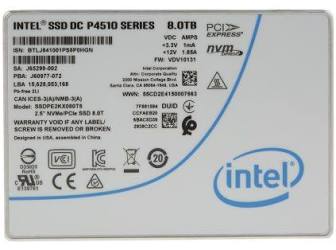
現在の主流ドライブですね。
ディスクに書き込むのではなく、メモリーチップに直接書き込みます。
○ SSDのメリット
衝撃に強い
読み書きが速い
駆動音が静か
❌ SSDのメリット
容量あたりの値段が高い
容量が少ない
Macは全てSSDですけどね。
サンダーボルトポート
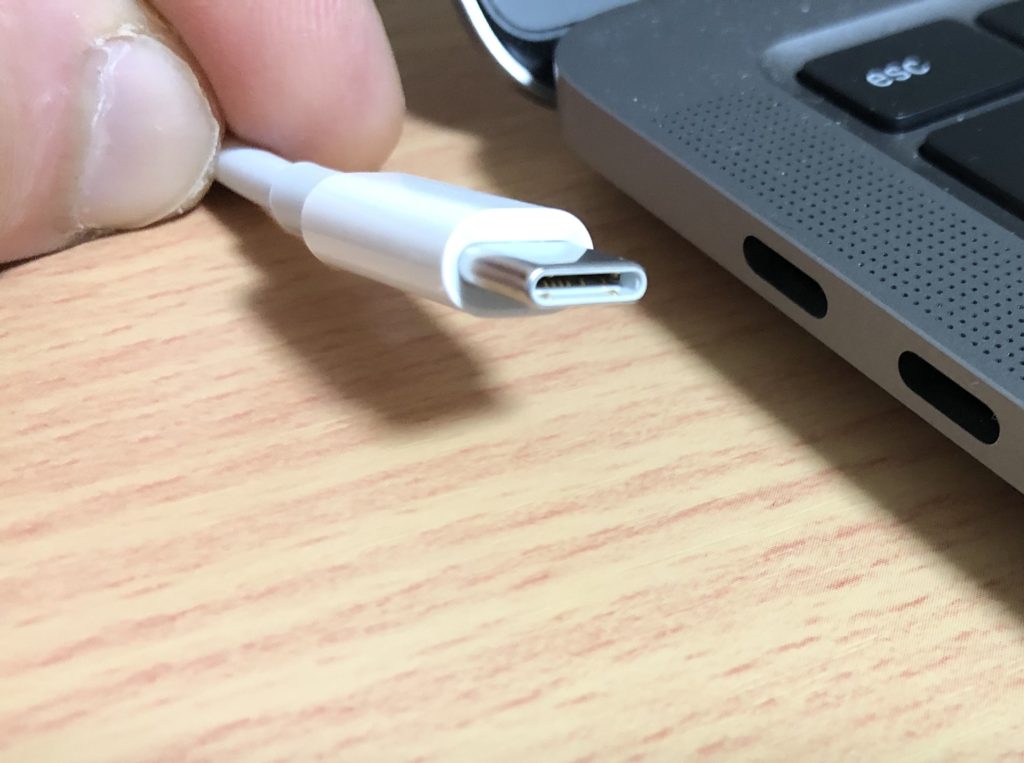
サンダーボルトポートはUSB-Cポートの一種です。
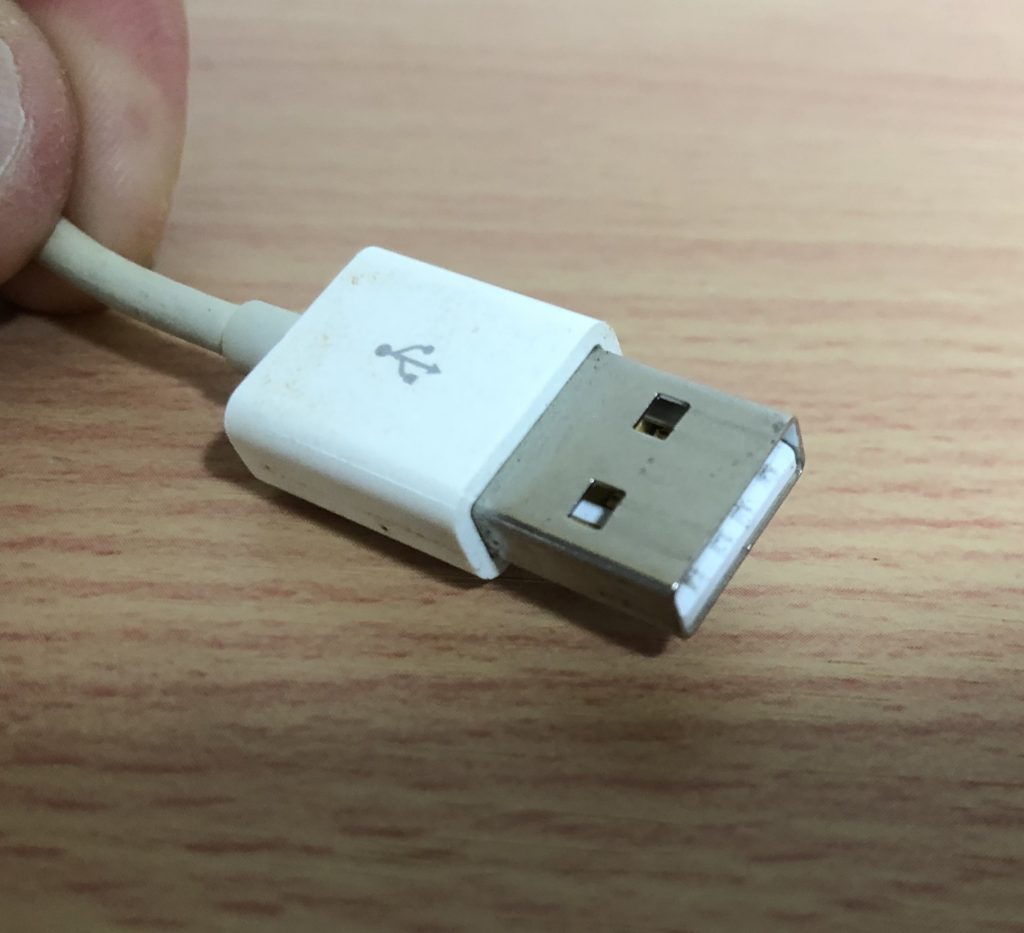
USBポートといえばよく見かけるのが↓のAポートと呼ばれる形ですね。
ちなみにiphoneはLightningケーブルのため、iphone内のデータを取り込みたければUSB-Cに変換するアダプタが必要です。
取り込もうと思ってLightningケーブルをMacに挿そうとしても挿せません。
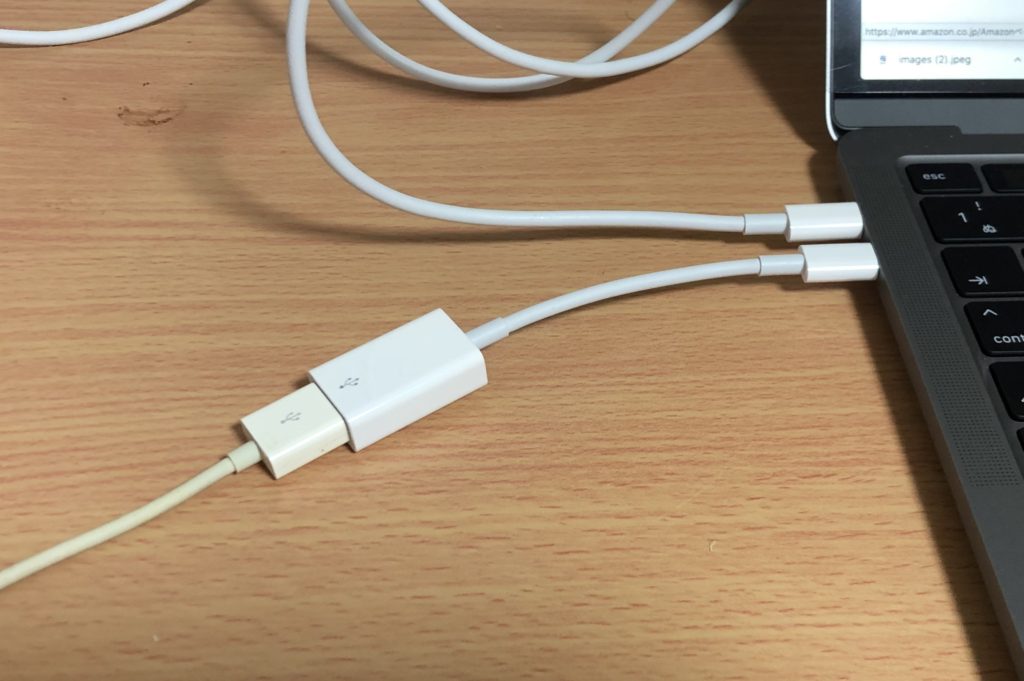
ちなみにアダプタは↓で書いました。
第4章 Macってオシャレだよね

Macってかっこいいですよね。
僕は最初winを使ってましたが15年ほど前、Macに乗り換えました。
理由はデザインがかっこいいし、使っている人が少ないから。
当時アップル製品は今ほど普及しておらず、Macはマニア向けの位置付けでした。
僕は昔からみんなと同じものを使うのが好きではなかったのでMacにしようと。
買うならやはりノートがいいですね。
ノートならどこでも作業できます。
僕の場合、近くにスタバがあるのでよくスタバで作業します。
おシャレなカフェでMacを広げているとなんかかっこいいですよね。
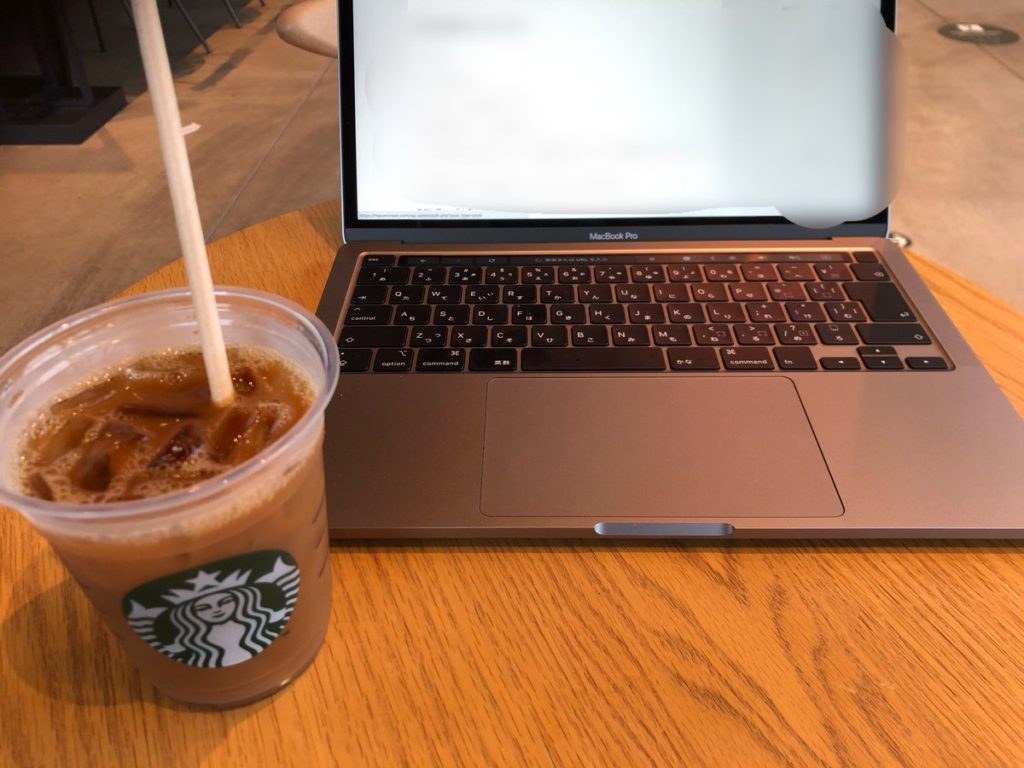
リンゴマークがスタバの雰囲気とマッチします。
ちなみにこの記事も今スタバで執筆中笑
今回僕が買ったモデルはこちら↓
まとめ
| Macbook Air(下位) | Macbook Air(上位) | Macbook Pro 13(下位) | Macbook Pro 13(上位) | Macbook Pro16(下位) | Macbook Pro 16(上位) | |
| web、動画閲覧、ブログ | ○ | △ | △ | × | × | × |
| 簡単な動画編集 | △ | ○(低頻度) | ○(高頻度) | △ | × | × |
| 中級レベルの動画編集 | × | × | × | ○ | △ | × |
| 動画編集代行などなんでもござれ | × | × | × | × | × | ○ |
○:最適 △:微妙 ×:スペック不足、もしくはオーバースペック
目的別におすすめのMacを紹介しました。
・ネットサーフィン、動画閲覧、ブログ
・自分のyoutube動画を編集したい(初級〜中級)
上記の目的に最適なのは「Macbook Pro 13インチ 上位モデル」。
コロナの影響で今後、副業や在宅ワークをする機会は確実に増えていきます。
そんな時パソコンは必須です。
スマホがあればパソコンでできる作業もやれますが、パソコンの方が圧倒的に効率的。
動画や写真の編集はパソコンじゃないと無理ですね。
以前、高級なペンとノートを使うと書くモチベーションが上がると言う話をしました(↓の記事)。
モチベーションを上げたければ道具にこだわりましょう。
やはり使っていて楽しい方がいいですよね。
味気ない道具を使っても楽しくありません。
仕事の質にも影響が出ます。
自分の好きな道具を使って楽しく作業しましょう!
Follow me!
