筋トレの記録は自己成長の記録。
これはつけない手はありません!
日々の筋トレの成長を確認することでモチベーションにつながりますし
何より自分の成長が数値で確認できるため嬉しい!!!
筋トレするなら記録は絶対つけましょう!
記録の方法は2つあり、アプリとノートです。
この記事では僕が使用したことのあるアプリと、その使い方を紹介します
(ノートも最後にお見せします)。
一番おすすめは「筋トレMemo」というアプリです。
僕が2番目に使ったアプリで、使いやすく広告が少ないので気に入っていました。
その後、手帳を使い出し筋トレの記録もそちらで管理する様になったため今は手書きです。
それでは順に見ていきましょう。
筋トレMemo(一番おすすめ)

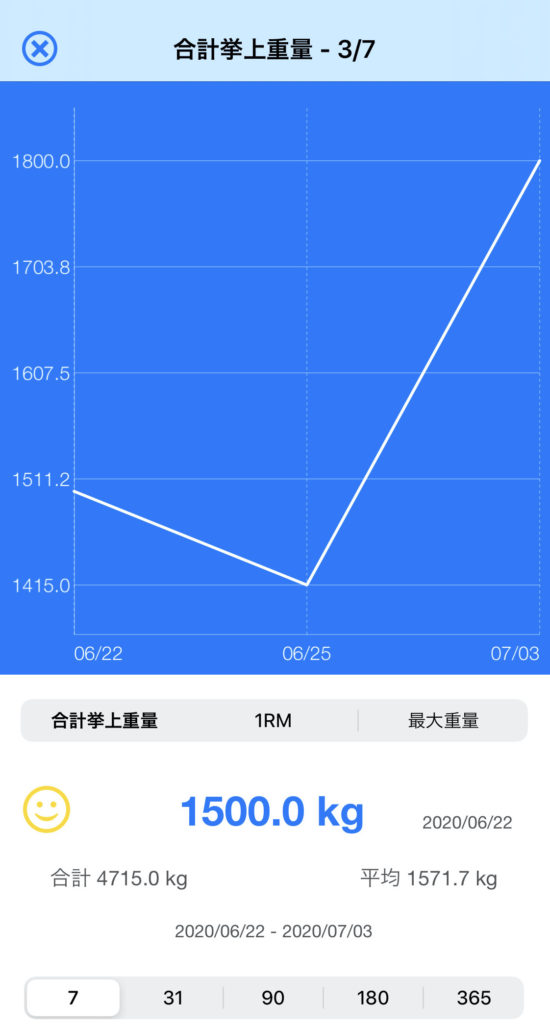
・部位別に筋トレの履歴が分かり、グラフ化もされる
・体重の記録もグラフ化される
・1RMが自動計算される(RMとはRepetition Maximumの略であり、
限界までできる回数のこと。1RMは1回で限界を迎える重量)
特に目立ったデメリットはない。
強いていうならたまに(画面切り替え10回に1回くらい)広告が入るくらい。
ただ次に紹介する俺の筋トレよりはるかに少ないのでこっちの方が断然おすすめ
使い方
1. 本日のトレーニングをクリック

2. +をクリック

3. 種目を選択。ない場合は右上の+をクリックすると、部位とトレーニング名を任意で追加できる。
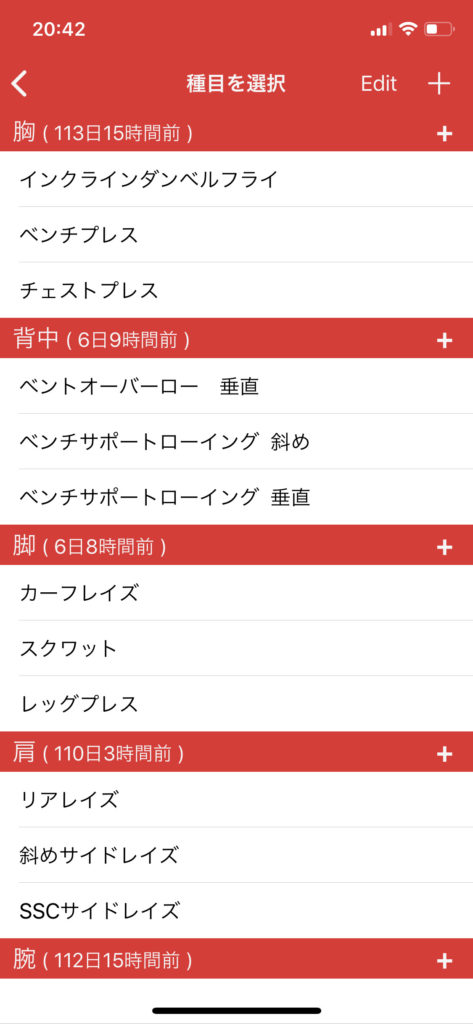
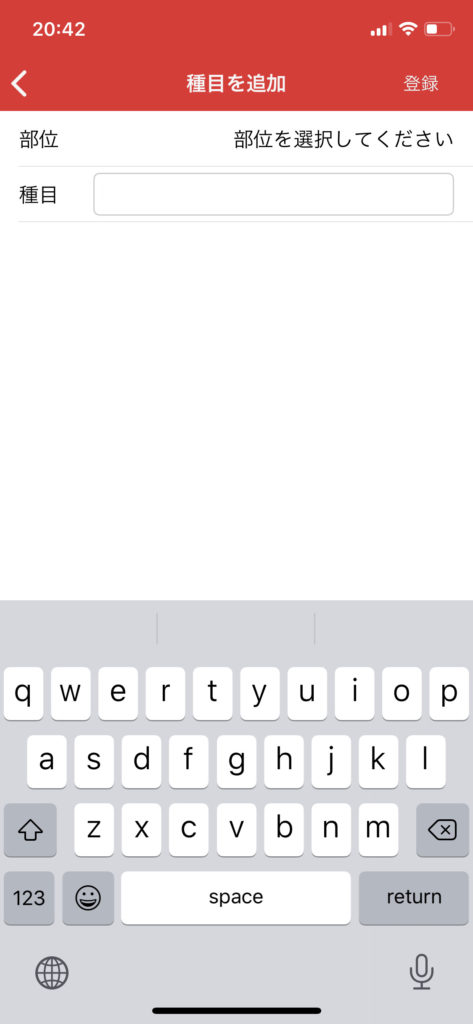
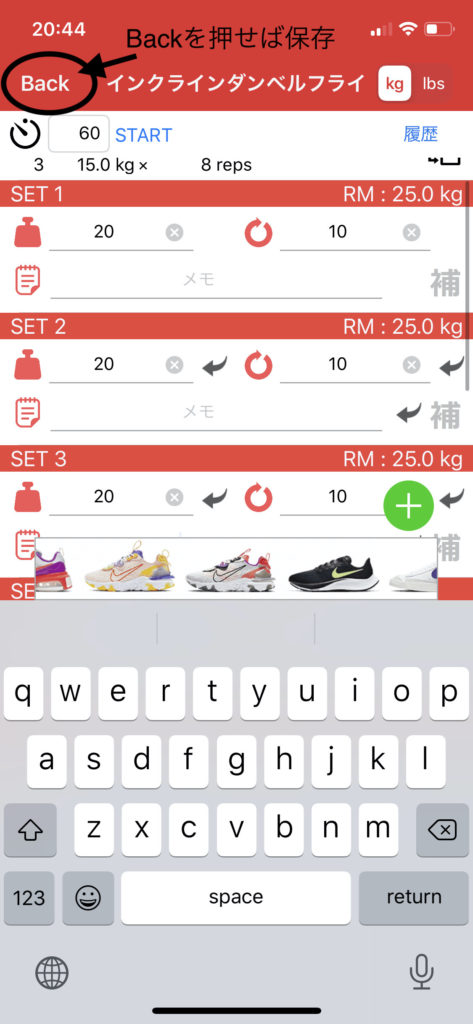
4. 重量、回数などを入力。特に保存ボタンはなく、左上のBackを押せば記録される。
消す時は重量、回数、メモを全て消してBackをおす。
5. 1の画面のトレーニング分析を押して、部位と種目を入力すると履歴が棒グラフで表示される。

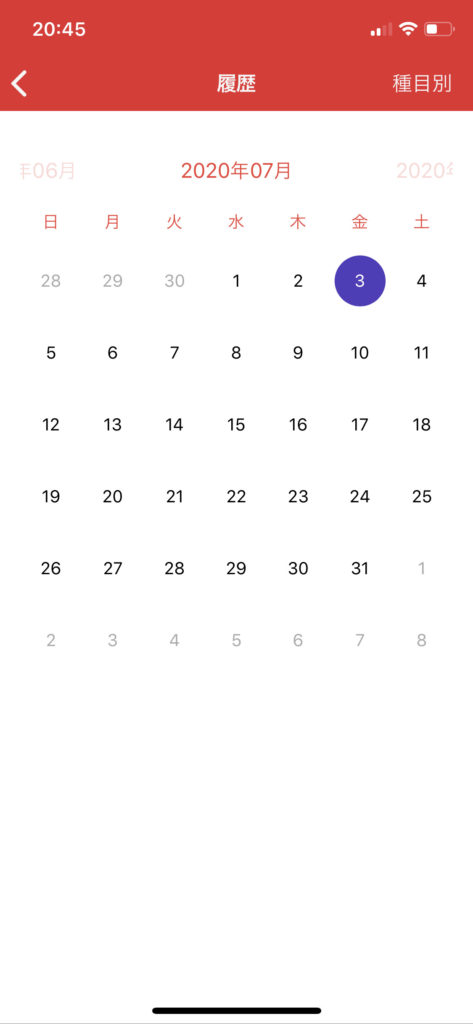
6. 1の画面の左上にあるカレンダーをクリックし、右上の種目別をクリック。
種目を選択して完了を押すと履歴が表示される。
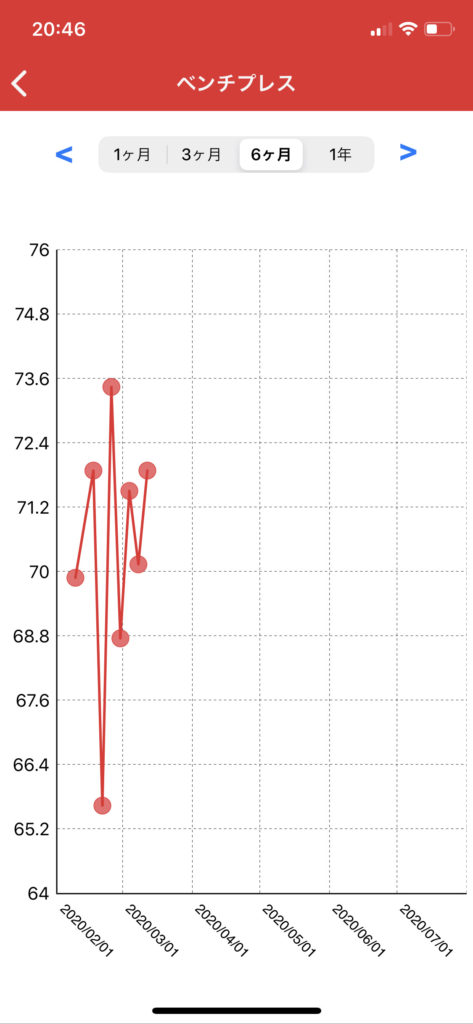
さらに右上の折れ線マークを押すと折れ線グラフで表示される。

俺の筋トレ

筋トレを始めて最初に使ったアプリがこれです。
メリットは筋トレmemoとほぼ一緒。
備わっている機能に大きな違いはない。
とにかく広告が多く、画面切り替え3〜5回ごとに広告が入る。
めちゃくちゃうざい。
このアプリはこの広告の多さからおすすめしません。
気が短い人は筋トレ中イライラします笑
使い方
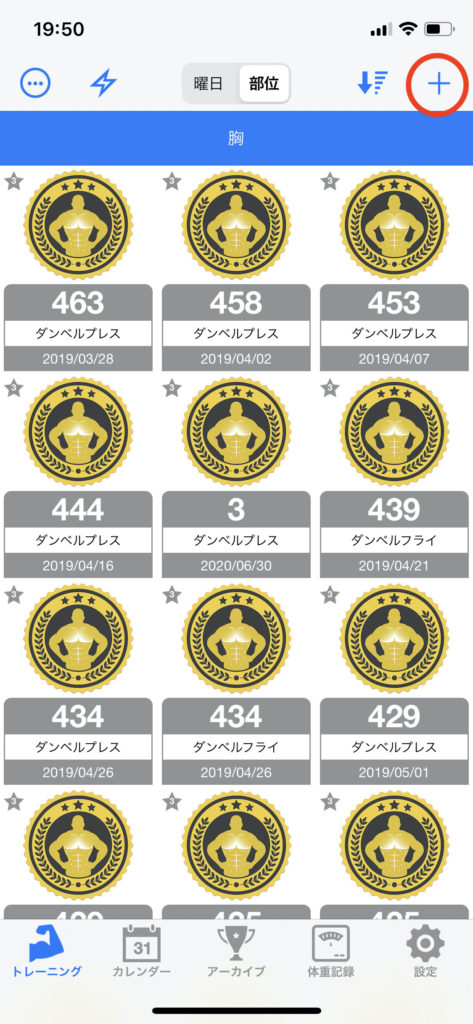
1. 左下のトレーニングマークをクリックすると下の画面が表示される

2. 右上の+をクリック
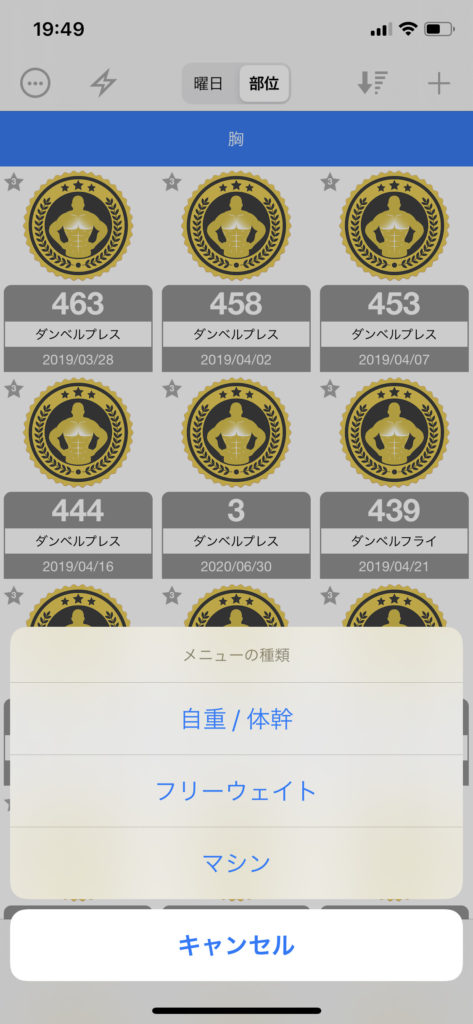
3. 自重/体幹、フリーウェイト、マシンの3つから選ぶ
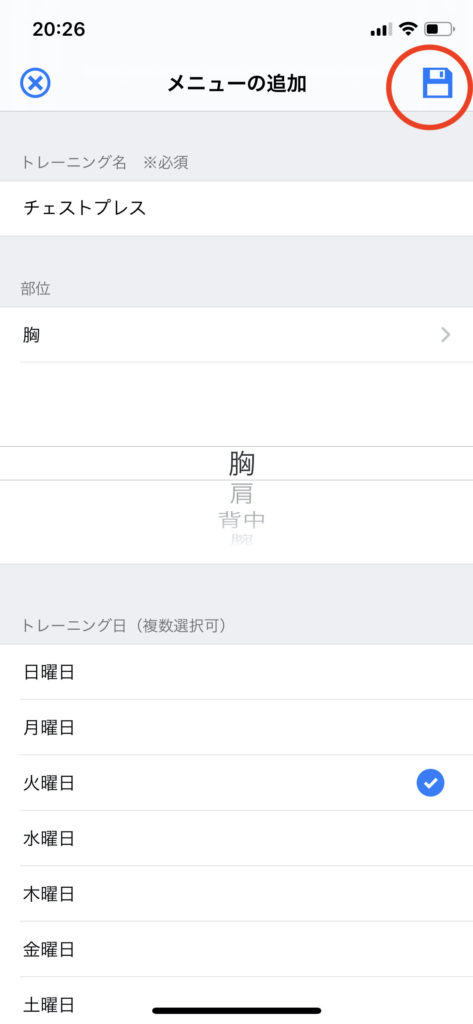
4. トレーニング名、部位、トレーニング日など必要項目を記入したら、右上の上書きボタンを押す
5. 曜日、部位の欄に入力した部位のアイコンが追加されるので、そのアイコンをクリック
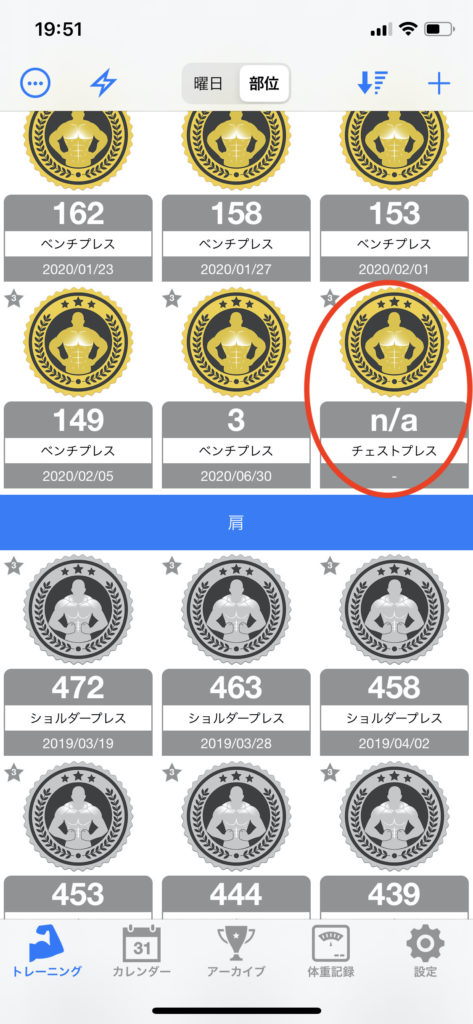
6. 記録・管理をクリック

7. 右上の+をクリック
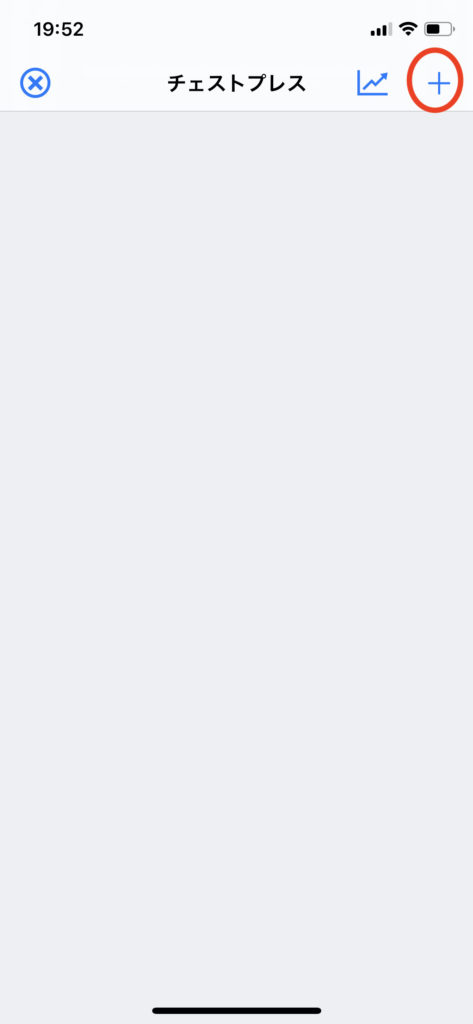
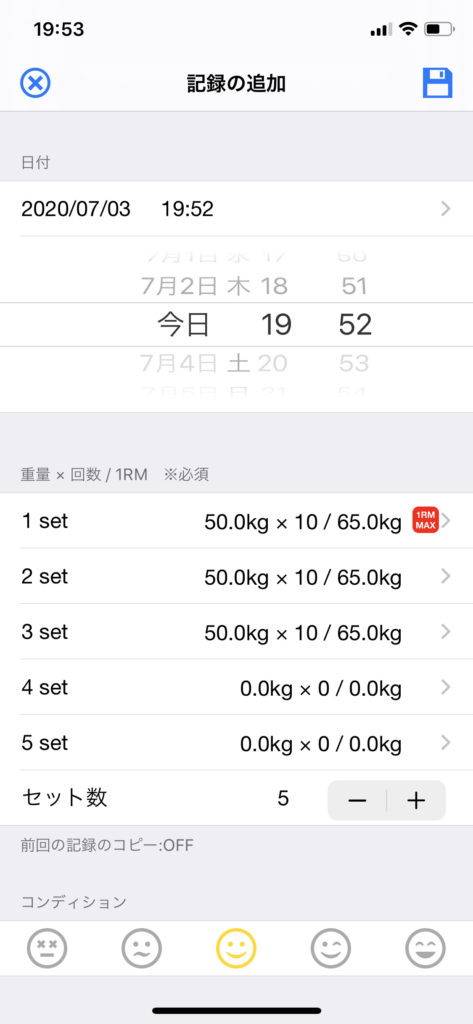
8. 時間、重量、回数などを入力し、右上の上書きをクリック
9. 次回同じトレーニングをする時はこの時作ったトレーニングメニューのアイコンをクリックし、記録・管理を選択。あとは6,7,8と同じ
10. 履歴が追加される。成長履歴を見たいなら、折れ矢印マークをクリック
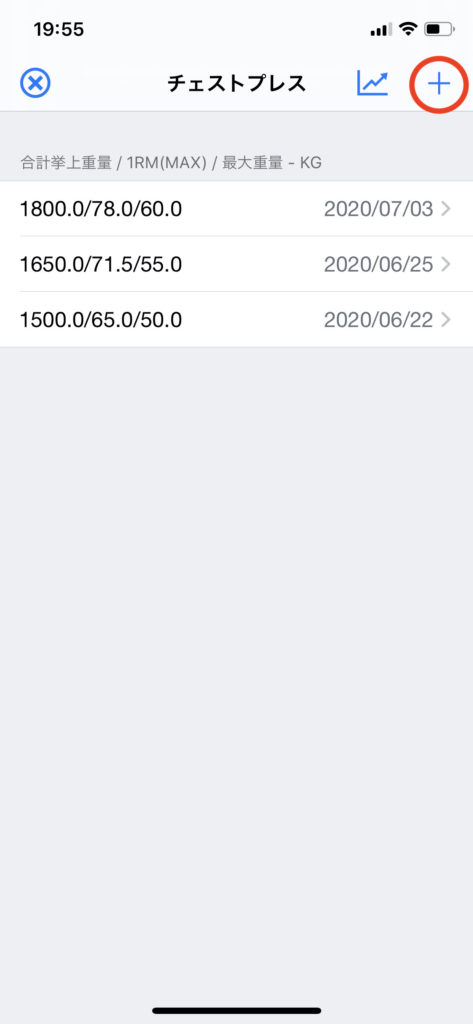
11. 履歴がグラフ化される
ノート
ノートに手書きで記録します(僕の場合は手帳)。
・手書きなので記憶に定着しやすい
・色ペンが使えるのでカラフルに見やすくできる
・書式を自分で好きにカスタマイズできる
過去のトレーニングを調べるのが手間
分析がしづらい
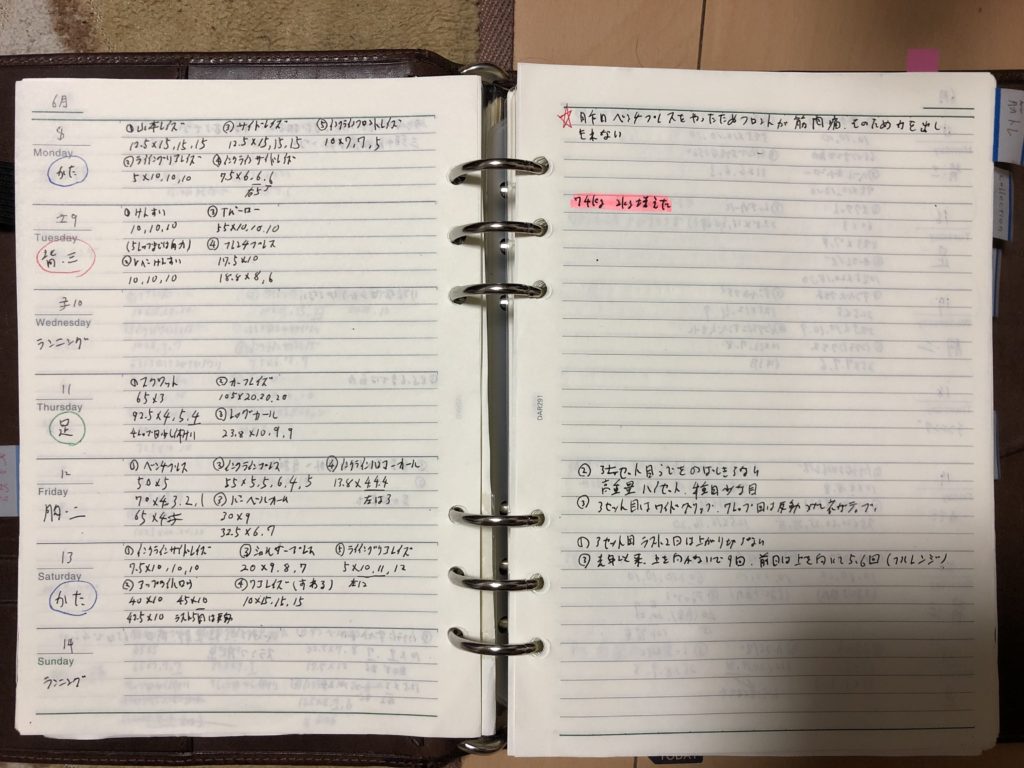
僕の筋トレ記録です。
実はこれノートではなく手帳のウィークリーリフィルを使ってます笑
見開きで使い、左ページに種目と内容を、
右ページに気づいたこと、細かい情報を書きます。
筋トレの記録は重要
ここまで筋トレの記録方法を3つ紹介しました。
とりあえず迷ったら「筋トレMemo」を使っておけば間違いないです。
アプリの方が過去の履歴をすぐに探せますし、紹介した通り分析もグラフ化したり
見やすいんですよ!
僕は今記録類はほとんど手帳に集約させているので手書きで記録しています。
ただやはり「3ヶ月前にやったあの種目は何キロ挙げられたかなー」なんて
調べたりするのはちょっと時間かかりますね笑
なのでこれから記録をつけようと思っている方はまず「筋トレMemo」で
記録をつけて日々のモチベーションにしましょう!
Follow me!
